
학습기록 작성
스킬노트의 에디터는 학습 기록 작성에 최적화된 리치 텍스트 에디터입니다.
에디터 열기
섹션 제목: “에디터 열기”- 사이드바에서 새 학습 기록 작성 버튼을 클릭합니다.
- 또는 홈 화면의 직접 노트 작성하기를 클릭합니다.
슬래시 명령어
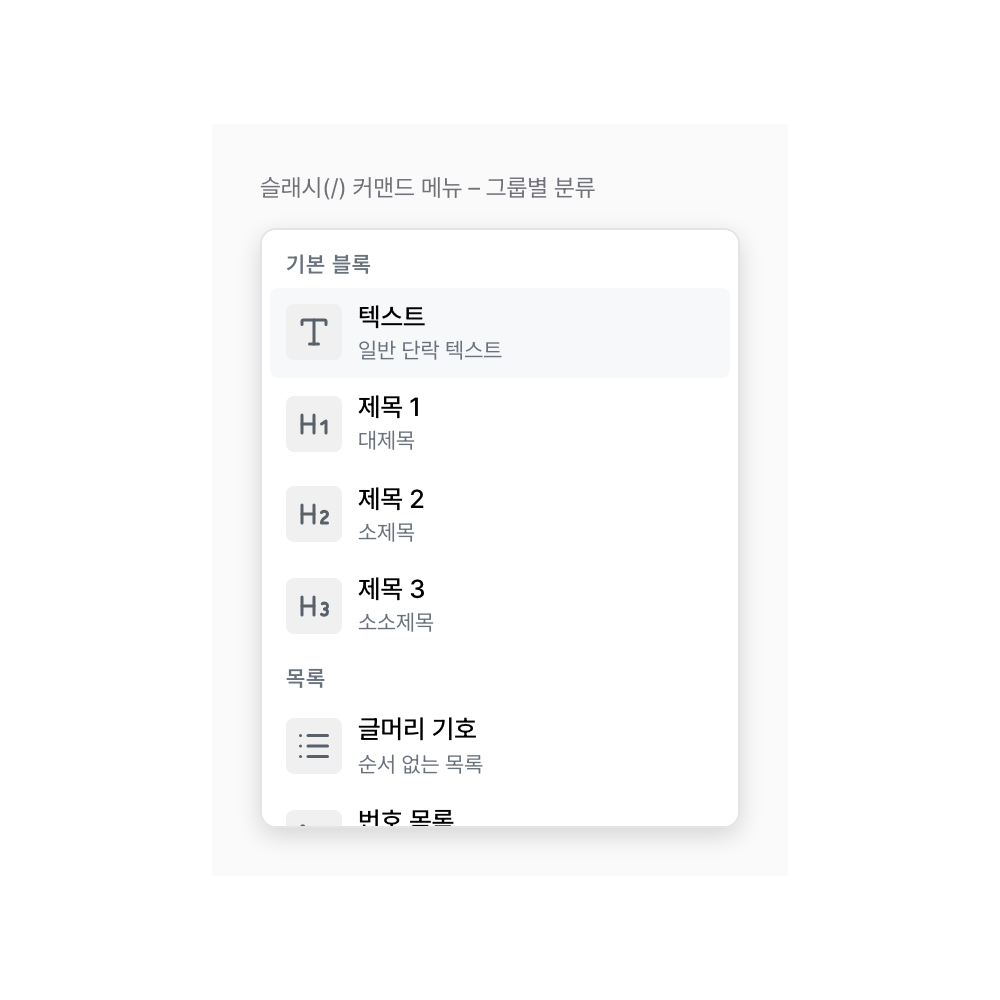
섹션 제목: “슬래시 명령어”에디터에서 / 키를 입력하면 명령어 메뉴가 열립니다. 원하는 블록을 빠르게 삽입할 수 있습니다.
Skillnote AI
섹션 제목: “Skillnote AI”| 명령어 | 설명 |
|---|---|
| AI 한 줄 요약 | 문서를 한 줄로 요약 |
| AI 세 줄 요약 | 문서를 세 줄로 요약 |
| AI LaTeX 변환 | 이미지를 LaTeX 수식으로 변환 |
기본 블록
섹션 제목: “기본 블록”| 명령어 | 설명 |
|---|---|
| 텍스트 | 일반 텍스트 블록 |
| 제목 1 / 2 / 3 | 큰·중간·작은 섹션 제목 |
| 인용 | 인용 블록 |
| 구분선 | 가로 구분선 |
리스트
섹션 제목: “리스트”| 명령어 | 설명 |
|---|---|
| 글머리 기호 목록 | 순서 없는 목록 |
| 번호 매기기 목록 | 순서 있는 목록 |
| 할 일 목록 | 체크박스 목록 |
| 명령어 | 설명 |
|---|---|
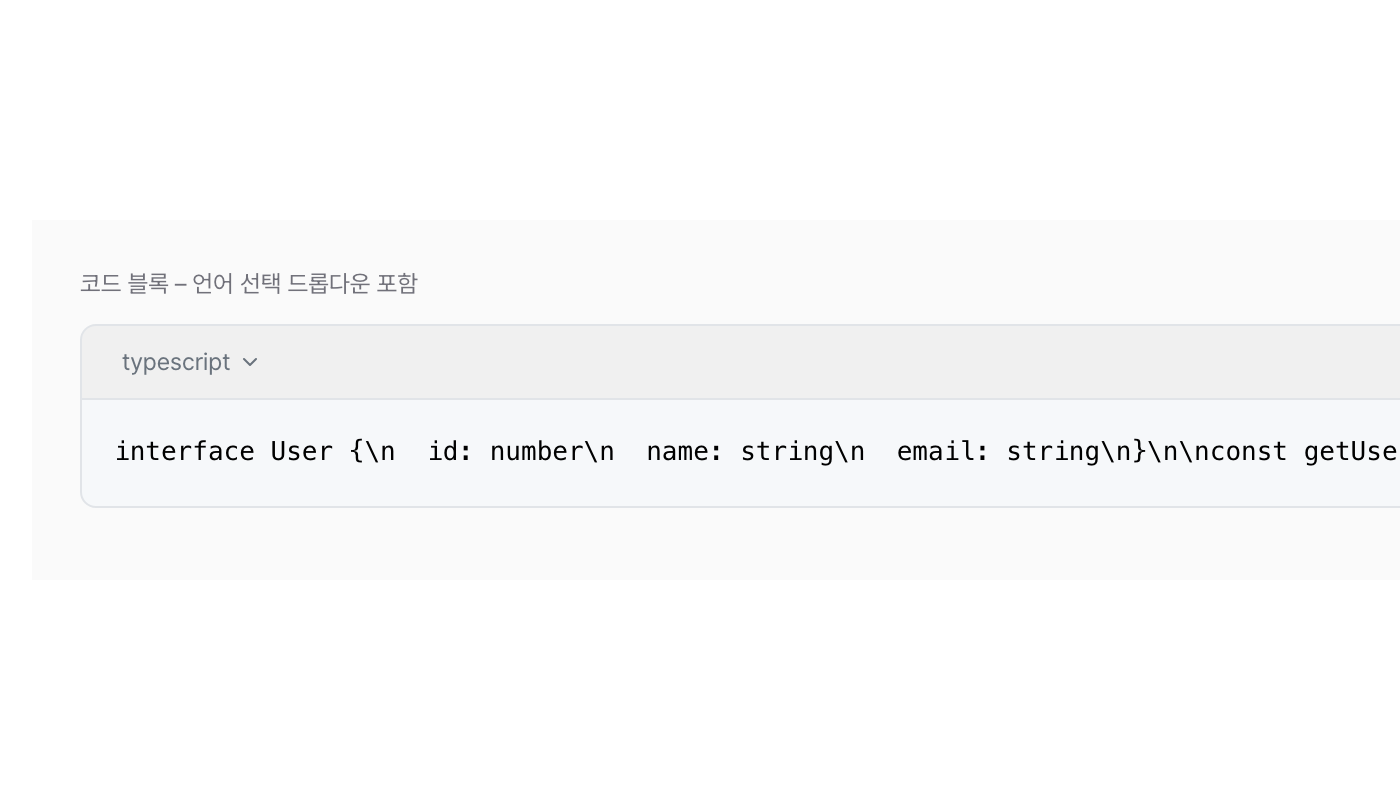
| 코드 블록 | 구문 강조 코드 |
| 표 | 표 삽입 |
| 수식 (인라인) | 인라인 수학 방정식 |
| 수식 (블록) | 블록 수학 방정식 |
| 2단 / 3단 | 열 분할 레이아웃 |
미디어
섹션 제목: “미디어”| 명령어 | 설명 |
|---|---|
| 이미지 | 이미지 업로드 또는 삽입 |
| YouTube | YouTube 동영상 삽입 |
| 이모지 | 이모지 삽입 |
텍스트 서식
섹션 제목: “텍스트 서식”
에디터 툴바에서 다음 서식을 적용할 수 있습니다.
- 굵게 / 기울임 / 밑줄 /
취소선 인라인 코드- 텍스트 색상 변경
표 편집
섹션 제목: “표 편집”표를 삽입한 후:
- 행 추가 / 열 추가 — 표 크기 확장
- 행 삭제 / 열 삭제 — 불필요한 행/열 제거
- 표 삭제 — 표 전체 삭제
이미지
섹션 제목: “이미지”이미지를 삽입한 후:
- 너비/높이 조정 가능
- 크기 재설정으로 원래 크기로 복원
- 이미지 삭제
수식 감지
섹션 제목: “수식 감지”에디터가 수식이나 텍스트를 자동 감지하면 변환 여부를 묻는 알림이 표시됩니다. 변환 버튼을 클릭하면 자동으로 변환됩니다.
- 에디터는 자동 저장을 지원합니다.
- 수동으로 저장하려면 저장 버튼을 클릭합니다.
- 게시하기 — 학습 기록을 공개 게시합니다.
- 임시저장 — 비공개 임시저장 상태로 보관합니다.