
PDF 업로드
강의 자료나 교재 PDF를 업로드하면 AI가 분석하여 학습 노트로 변환합니다. 변환된 노트를 기반으로 복습 문제가 자동 생성됩니다.
PDF 업로드 방법
섹션 제목: “PDF 업로드 방법”- 홈 화면에서 PDF 업로드 버튼을 클릭합니다.
- PDF 파일을 선택합니다.
- 업로드가 시작됩니다.
처리 단계
섹션 제목: “처리 단계”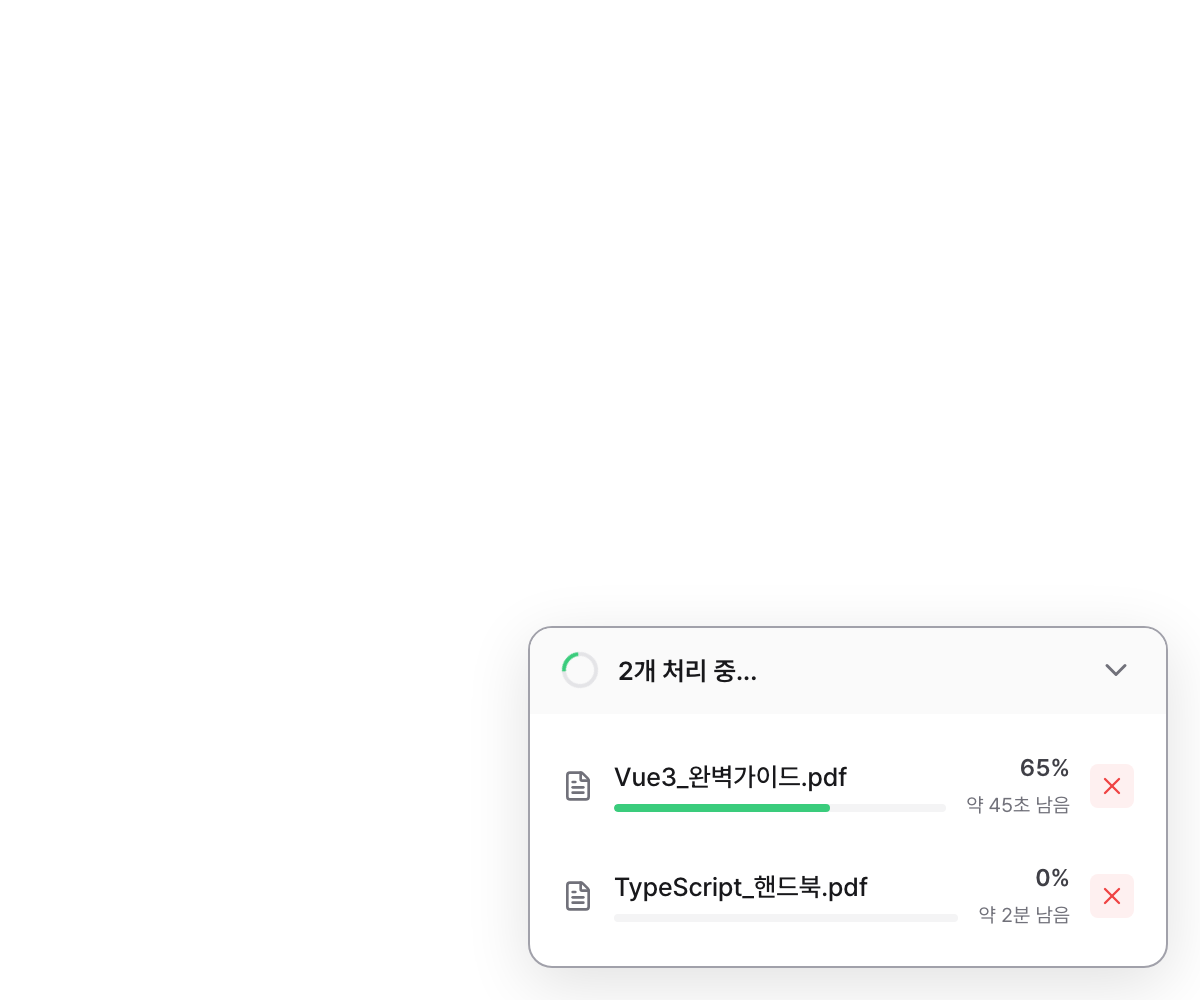
업로드된 PDF는 다음 단계를 거칩니다.
- PDF 로딩 — 파일 읽기
- 페이지 변환 — 각 페이지 분석
- 업로드 — 서버 전송
- 요약 생성 — AI가 내용 요약
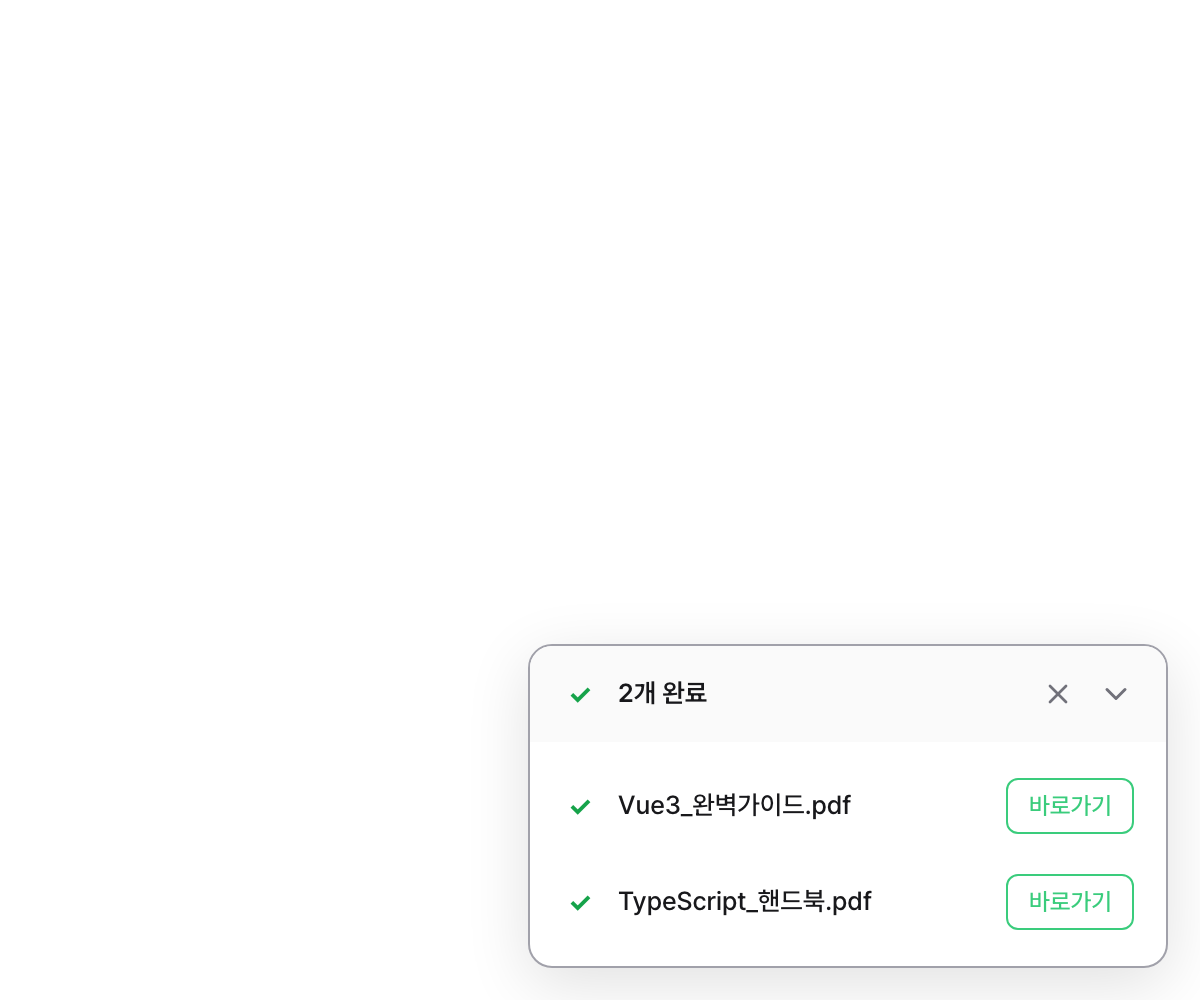
- 처리 완료 — 학습 기록 목록에서 확인 가능
페이지 제한
섹션 제목: “페이지 제한”플랜에 따라 업로드 가능한 PDF 페이지 수가 다릅니다.
| 플랜 | 최대 페이지 |
|---|---|
| Free | 제한 있음 |
| Plus | 최대 30페이지 |
| Pro | 최대 제한 확장 |
지원 파일 형식
섹션 제목: “지원 파일 형식”현재 PDF 형식만 지원됩니다. 다른 형식(Word, PPT 등)의 지원은 준비 중입니다.
업로드된 PDF는 서버에 저장되지 않습니다. 분석이 완료되면 원본 파일은 삭제됩니다.
처리 중인 PDF
섹션 제목: “처리 중인 PDF”이전에 업로드한 PDF의 처리가 완료되지 않았다면, 다음 방문 시 이어서 처리할지 묻는 대화상자가 표시됩니다.
문제 해결
섹션 제목: “문제 해결”PDF 처리 중 오류가 발생하면:
- 에러 내용을 에러 복사 버튼으로 복사할 수 있습니다.
- 문제가 지속되면 디스코드 커뮤니티로 문의해 주세요.